GTA Goodbye AI
DE
Mein Video erstellen

Dein Video ist nur einen Schritt entfernt

Die Anmeldung ist kostenlos und ohne Karte. Dein Foto wird nie veröffentlicht.

Wenn du fortfährst, stimmst du den Nutzungsbedingungen und der Datenschutzerklärung zu (auf Englisch).

Meine Videos

Dateien werden 24 Stunden nach dem Rendern gelöscht. Lade die herunter, die du behalten willst.

2013 → 2026: Time Flies

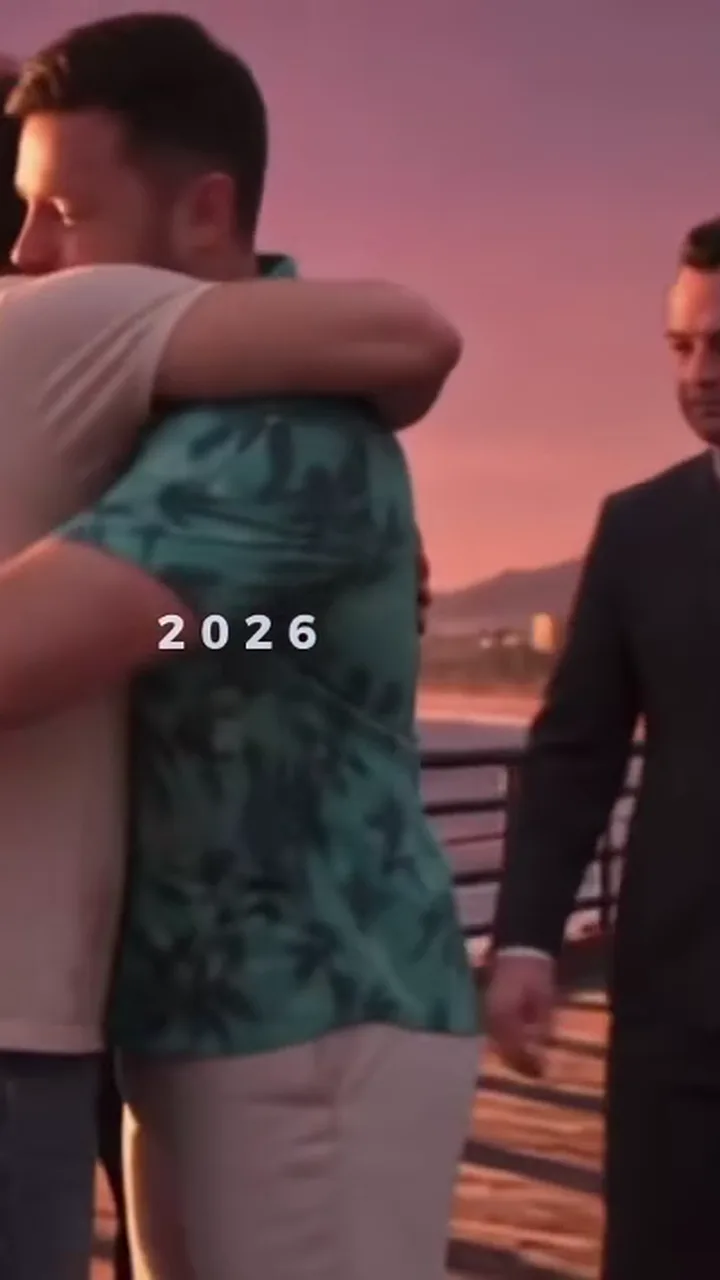
Du als Kind 2013 bei ihnen, dann erwachsen und zum Abschied in der Umarmung. Derselbe Pier am Meer bei Tageslicht im Jahr 2013 und bei rosa Sonnenuntergang im Jahr 2026.

Aktualisiert am 20. Nov. 2026 · Vom GTA Goodbye AI-Team

01 Foto hinzufügen

Gesicht, Haare und Outfit sichtbar. JPG, PNG oder WebP, bis 10 MB.

02 Wähle die Vorlage

03 Qualität wählenCredits verfallen nie

Standard · 720p · 9:16Weitere Optionen: Modell und Format 10 Credits

Modell

Format

Mit dem Erstellen bestätigst du, dass das Foto dich oder Personen zeigt, die zugestimmt haben, alle mindestens 18 Jahre alt, und keine Prominenten oder Personen des öffentlichen Lebens. Nutzungsbedingungen · Datenschutz (auf Englisch)

Videos auswählen

Einmal bezahlen. Mit Foto und genügend Credits startet dein Video nach dem Checkout.

Visa Mastercard American Express Apple Pay Google Pay

Im Checkout erscheint videosi. Dieser Kauf ist für GTA Goodbye AI.

Mit der Zahlung akzeptierst du die Nutzungsbedingungen und die Erstattungsregeln.

2013 → 2026: Time Flies: Du als Kind 2013 bei ihnen, dann erwachsen und zum Abschied in der Umarmung

Dieses Video erstellen

Über diese Vorlage

Die zweite große Version des Trends handelt vom Aufwachsen mit dem Spiel. In der 2013er Hälfte trifft ein Junge mit seiner brandneuen Spielehülle auf einem sonnigen Pier drei Spielelegenden, bekommt einen Faustcheck und eine Hand auf den Kopf. In der 2026er Hälfte kommt er erwachsen bei Sonnenuntergang zurück, lächelt die drei an und endet in einer langen Umarmung. Dein Foto spielt beide Rollen: ein jüngeres Du im Jahr 2013 und das Du von heute im Jahr 2026.

Tipps für „2013 → 2026: Time Flies“

  • Lade ein scharfes Foto von dir als Erwachsener hoch. Die KI zeichnet das 2013er Kind aus deinem Gesicht, daher ergibt ein Foto von vorn bei gutem Licht das glaubwürdigste jüngere Du.
  • Die 2013er Hälfte läuft doppelt so schnell, damit sie in die 15 Sekunden passt. So bekommt die Pointe, die Umarmung 2026, die volle Zeit.
  • Die kleinen Einblendungen „2013“ und „2026“ aus dem Original bleiben drin, sie gehören zum Witz.

Was schon für dich eingestellt ist

  • Das Motiv: dein Foto als das Kind im Jahr 2013 und als der Erwachsene, der 2026 zurückkommt.
  • Die Szene: derselbe Pier am Meer bei Tageslicht im Jahr 2013 und bei rosa Sonnenuntergang im Jahr 2026.
  • Das Timing: Abschieds-Vorlagen dauern 15 Sekunden. Ladebildschirm-Vorlagen liefern ein Poster und einen 8-Sekunden-Reveal-Clip. Die Videos haben den Trend-Sound eingemischt.

Davon musst du nichts selbst schreiben. So funktioniert der eingebaute Prompt.

Dieses Video erstellen

Weitere Vorlagen

Fragen

Häufige Fragen

Wie mache ich das Video zum GTA Goodbye KI in der Szene „2013 → 2026: Time Flies“?

Lade bei GTA Goodbye AI ein Foto hoch, wähle die Szene „2013 → 2026: Time Flies“ und erstelle das Video zum GTA Goodbye KI. Die Szene: derselbe Pier am Meer bei Tageslicht im Jahr 2013 und bei rosa Sonnenuntergang im Jahr 2026.

Wie sieht „2013 → 2026: Time Flies“ aus?

Bei GTA Goodbye AI ist „2013 → 2026: Time Flies“ dein Foto als das Kind im Jahr 2013 und als der Erwachsene, der 2026 zurückkommt. Es ist ein generisches Design ohne Markenzeichen.

Kann mich die Vorlage 2013 → 2026 wie ein Kind aussehen lassen?

2013 → 2026 bei GTA Goodbye AI bittet das Modell, den Jungen von 2013 als jüngere Version der Person auf deinem Foto zu spielen und den Erwachsenen von 2026 als dich heute. Wie jung und wie ähnlich das Kind wirkt, schwankt von Render zu Render. Es ist KI, kein altes Foto von dir. Sieht das Kind komisch aus, hilft meist ein neuer Durchgang mit einem helleren Foto von vorn.

Dein Video ist nur ein Foto entfernt

Foto hochladen, die Vorlage wählen, erstellen.

Mein Video erstellen